Mermaid, c'est quoi ?
Publié le : 04/04/2026 · 15 min ·
Qu’est-ce que Mermaid et pourquoi l’utiliser ?
Mermaid est une bibliothèque JavaScript qui permet de générer des diagrammes et schémas à partir de texte, inspiré par Markdown.
J’aime particulièrement m’en servir pour de la documentation technique ou la rédaction d’articles (je vais m’en servir assez souvent sur ce site !), mais c’est aussi souvent utilisé pour des spécifications fonctionnelles, de la gestion de projet ou simplement pour visualiser une idée rapidement.
Son utilisation est très simple, soit via l’éditeur gratuit , soit via son intégration dans certains outils : sur Obsidian, Github, VSCode, Notion… la liste est longue !
Je trouve que les schémas faits de cette façon sont bien plus simples à maintenir que sur Visio par exemple: pas de schéma qui décale tout quand on veut rajouter une action, pas de logiciel ou appli web lourde, et la possibilité d’ajouter des commentaires directement dans le code.
Je présente dans cet article les types de diagramme que j’utilise le plus fréquemment ainsi que la façon dont j’utilise Mermaid sur Obsidian.
N’hésitez pas à aller consulter sa documentation qui est complète et claire.
Exemples de diagrammes et schémas
Un peu de camembert pour commencer ?
Je pense qu’il se passe de présentation, le classique pour représenter visuellement des quantités :
pie title Répartition des tickets support (T1 2026)
    "Accès & droits" : 38
    "Messagerie" : 22
    "Matériel" : 18
    "Applications" : 14
    "Autre" : 8
Le code, difficile de faire plus simple :
```mermaid
pie title Répartition des tickets support (T1 2026)
    "Accès & droits" : 38
    "Messagerie" : 22
    "Matériel" : 18
    "Applications" : 14
    "Autre" : 8
```
Flowchart
Ensuite l’un des diagrammes les plus courants. Idéal pour modéliser un processus, un algorithme ou un flux de décision.
flowchart TD
    A([Nouvelle demande]) --> B[Vérifier les droits]
    B --> C{Droits suffisants ?}
    C -- Oui --> D[Traiter la demande]
    C -- Non --> E[Notifier le refus]
    D --> F([Fin])
    E --> F
Le code, on note en particulier l’utilisation de -- résultat --> pour décrire une branche :
```mermaid
flowchart TD
    A([Nouvelle demande]) --> B[Vérifier les droits]
    B --> C{Droits suffisants ?}
    C -- Oui --> D[Traiter la demande]
    C -- Non --> E[Notifier le refus]
    D --> F([Fin])
    E --> F
```
Gantt
Le classique de la planification de projet. Il représente les tâches, leurs durées et leurs dépendances sur un axe temporel (la barre rouge est le jour actuel).
gantt
    title Migration vers Microsoft 365
    dateFormat  YYYY-MM-DD
    section Préparation
    Audit de l'existant         :a1, 2026-04-01, 10d
    Plan de migration           :a2, after a1, 7d
    section Déploiement
    Pilote (50 utilisateurs)    :b1, after a2, 14d
    Déploiement général         :b2, after b1, 21d
    section Clôture
    Formation utilisateurs      :c1, after b1, 14d
    Bilan & documentation       :c2, after b2, 5d
Le code, les sections se créent dans l’ordre de rédaction :
```mermaid
gantt
    title Migration vers Microsoft 365
    dateFormat  YYYY-MM-DD
    section Préparation
    Audit de l'existant         :a1, 2026-04-01, 10d
    Plan de migration           :a2, after a1, 7d
    section Déploiement
    Pilote (50 utilisateurs)    :b1, after a2, 14d
    Déploiement général         :b2, after b1, 21d
    section Clôture
    Formation utilisateurs      :c1, after b1, 14d
    Bilan & documentation       :c2, after b2, 5d
```
Sequence Diagram
Un classique pour représenter des échanges entre différents acteurs dans le temps. Par exemple voici le diagramme d’authentification d’une app sur Entra ID (original sur Microsoft Learn) :
sequenceDiagram
    actor U as Utilisateur
    participant WB as Web browser
    participant App as Web app
    participant EID as Entra ID

    U->>WB: Entre l'url de l'app
    WB->>App: Essaie d'afficher
    App->>App: Realise que l'utilisateur n'est pas authentifié
    App->>EID: Délègue la demande d'authentification à
    EID-->>WB: Envoie la page de connexion
    WB-->>U: Affiche le dialogue d'authentification à
    U->>EID: Authentification avec Entra ID, demande le consentement utilisateur, etc
    Note over U,EID: Processus multi-étapes géré par Microsoft Entra ID
    EID->>App: Envoie un jeton
    App->>App: Valide le jeton
    App-->>WB: Affiche la page authentifiée
    App-->>WB: Cookie de session
    EID->>WB: Cookie pour le domaine Entra ID
Et le code, où on peut noter les alias ainsi que les flèches continues représentées par ->> et discontinues représentées par -->> :
```mermaid
sequenceDiagram
    actor U as Utilisateur
    participant WB as Web browser
    participant App as Web app
    participant EID as Entra ID

    U->>WB: Entre l'url de l'app
    WB->>App: Essaie d'afficher
    App->>App: Realise que l'utilisateur n'est pas authentifié
    App->>EID: Délègue la demande d'authentification à
    EID-->>WB: Envoie la page de connexion
    WB-->>U: Affiche le dialogue d'authentification à
    U->>EID: Authentification avec Entra ID, demande le consentement utilisateur, etc
    Note over U,EID: Processus multi-étapes géré par Microsoft Entra ID
    EID->>App: Envoie un jeton
    App->>App: Valide le jeton
    App-->>WB: Affiche la page authentifiée
    App-->>WB: Cookie de session
    EID->>WB: Cookie pour le domaine Entra ID
```
State Diagram
Il est souvent utilisé pour représenter le cycle de vie d’un objet ou d’un processus, par exemple un ticket de support, une commande, une demande d’accès…
stateDiagram-v2
    [*] --> Nouveau
    Nouveau --> EnCours : Assignation
    EnCours --> EnAttente : Blocage externe
    EnAttente --> EnCours : Déblocage
    EnCours --> Résolu : Correction appliquée
    Résolu --> Fermé : Validation
    Résolu --> EnCours : Réouverture
    Fermé --> [*]
Le code :
```mermaid
stateDiagram-v2
    [*] --> Nouveau
    Nouveau --> EnCours : Assignation
    EnCours --> EnAttente : Blocage externe
    EnAttente --> EnCours : Déblocage
    EnCours --> Résolu : Correction appliquée
    Résolu --> Fermé : Validation
    Résolu --> EnCours : Réouverture
    Fermé --> [*]
```
Timeline
Représente des événements dans le temps, par exemple l’historique d’un projet, l’évolution d’une technologie, les jalons clés…
timeline
    title Évolution de Power Platform
    2016 : Lancement de PowerApps
    2017 : Lancement de Microsoft Flow
    2019 : Renommage en Power Automate
         : Power BI intégré à la suite
    2020 : Lancement de Power Virtual Agents
    2021 : Power Fx (langage low-code)
    2023 : Intégration de Copilot dans tous les outils
Le code, il suffit d’ajouter une ligne sans année pour empiler l’évènement sur l’année précédente :
```mermaid
timeline
    title Évolution de Power Platform
    2016 : Lancement de PowerApps
    2017 : Lancement de Microsoft Flow
    2019 : Renommage en Power Automate
         : Power BI intégré à la suite
    2020 : Lancement de Power Virtual Agents
    2021 : Power Fx (langage low-code)
    2023 : Intégration de Copilot dans tous les outils
```
Diagrammes en “pré-version”.
[!WARNING] Voici d’autres exemples de diagrammes. Attention, ils sont en préversion, leur utilisation peut changer sur les futures version de Mermaid !
Architecture Diagram
Représente des composants d’infrastructure et leurs connexions, cloud, on-premise, réseaux, services…
architecture-beta
    group cloud(cloud)[Azure]

    service api(server)[API Management] in cloud
    service func(server)[Azure Functions] in cloud
    service db(database)[Azure SQL] in cloud
    service storage(disk)[Blob Storage] in cloud

    api:R --> L:func
    func:R --> L:db
    func:B --> T:storage
Le code, on note les icones qui sont déjà inclues et les L / R / B / T pour Left / Right / Top / Bottom décrivant simplement le sens des flèches :
```mermaid
architecture-beta
    group cloud(cloud)[Azure]

    service api(server)[API Management] in cloud
    service func(server)[Azure Functions] in cloud
    service db(database)[Azure SQL] in cloud
    service storage(disk)[Blob Storage] in cloud

    api:R --> L:func
    func:R --> L:db
    func:B --> T:storage
```
Kanban
Classique de la gestion de projet, par exemple pour documenter un état d’avancement dans une note ou un README.
kanban
  todo
    Audit des acces["Audit des accès Entra ID"]
    Doc onboarding["Documentation onboarding"]
  in-progress
    Migration Teams["Migration vers Teams 2.0"]
  done
    Export SharePoint["Export SharePoint vers Excel"]
    Dark mode["Dark mode du site"]
Le code, avec un nom par colonne :
```mermaid
kanban
  todo
    Audit des acces["Audit des accès Entra ID"]
    Doc onboarding["Documentation onboarding"]
  in-progress
    Migration Teams["Migration vers Teams 2.0"]
  done
    Export SharePoint["Export SharePoint vers Excel"]
    Dark mode["Dark mode du site"]
```
Sankey
Représente des flux et leurs proportions, répartition de licences, flux financiers, transferts de données, consommation d’énergie…
sankey-beta
Licences M365,E1,120
Licences M365,E3,350
Licences M365,E5,80
E3,Teams,350
E1,Teams,120
E5,Teams,80
E5,Defender,80
E3,SharePoint,300
Le code, où on répète juste la source pour lui ajouter une nouvelle destination :
```mermaid
sankey-beta
Licences M365,E1,120
Licences M365,E3,350
Licences M365,E5,80
E3,Teams,350
E1,Teams,120
E5,Teams,80
E5,Defender,80
E3,SharePoint,300
```
XY Chart
Là aussi, je pense qu’il n’y a pas besoin de le présenter !
xychart-beta
    title "Tickets crees par mois (2026)"
    x-axis [Jan, Fev, Mar, Avr, Mai, Jun]
    y-axis "Nombre de tickets" 0 --> 120
    bar [78, 92, 105, 88, 97, 110]
    line [78, 92, 105, 88, 97, 110]
Le code :
```mermaid
xychart-beta
    title "Tickets crees par mois (2026)"
    x-axis [Jan, Fev, Mar, Avr, Mai, Jun]
    y-axis "Nombre de tickets" 0 --> 120
    bar [78, 92, 105, 88, 97, 110]
    line [78, 92, 105, 88, 97, 110]
```
Et ça peut faire des schémas complexes ?
Sans problème !
flowchart TD
    A([Nouvelle demande soumise<br/>via Power Apps]) --> B[Création item<br/>liste SPO Demandes]
    B --> C[Flux principal déclenché<br/>on item created]
    C --> D[Récupérer les métadonnées<br/>de la demande]
    D --> E{Type de<br/>demande ?}

    E -- Achat matériel --> F[Récupérer référent<br/>depuis liste SPO<br/>Référents-Matériel]
    E -- Accès applicatif --> G[Récupérer référent<br/>depuis liste SPO<br/>Référents-Applicatif]
    E -- Dérogation sécurité --> H[Récupérer référent<br/>depuis liste SPO<br/>Référents-Sécurité]

    F & G & H --> I[Mettre à jour item SPO<br/>Statut : En cours<br/>Référent : nom récupéré]
    I --> J[Déclencher flux enfant<br/>Child-Approbation-N1]

    subgraph CHILD1 [Flux enfant - Approbation N1]
        direction TB
        J1[Envoyer approbation Teams<br/>au référent N1]
        J1 --> J2{Réponse<br/>dans 48h ?}
        J2 -- Non --> J3[Relance automatique<br/>par email]
        J3 --> J4{Réponse<br/>dans 24h ?}
        J4 -- Non --> J5[Escalade manager<br/>+ notification Teams]
        J5 --> J6{Réponse<br/>manager ?}
        J6 -- Non --> J7([Retourner : Expiré])
        J2 -- Oui --> J8{Décision ?}
        J4 -- Oui --> J8
        J6 -- Oui --> J8
        J8 -- Approuvé --> J9([Retourner : Approuvé N1<br/>+ commentaires])
        J8 -- Refusé --> J10([Retourner : Refusé<br/>+ motif])
    end

    J --> J1
    J9 --> K{Montant ou<br/>niveau de risque ?}
    J10 --> REFUS

    K -- Moins de 1000 euros / risque faible --> VALID
    K -- Plus de 1000 euros / risque élevé --> M[Mettre à jour SPO<br/>Statut : En attente N2]
    M --> N[Déclencher flux enfant<br/>Child-Approbation-N2]

    subgraph CHILD2 [Flux enfant - Approbation N2]
        direction TB
        N1[Envoyer approbation Teams<br/>avec résumé N1 + pièces jointes]
        N1 --> N2{Réponse<br/>dans 72h ?}
        N2 -- Non --> N3[Relance email<br/>+ notification Teams]
        N3 --> N4{Réponse<br/>dans 48h ?}
        N4 -- Non --> N5([Retourner : Expiré])
        N2 -- Oui --> N6{Décision ?}
        N4 -- Oui --> N6
        N6 -- Approuvé --> N7([Retourner : Approuvé N2<br/>+ commentaires])
        N6 -- Refusé --> N8([Retourner : Refusé N2<br/>+ motif])
    end

    N --> N1
    N7 --> VALID
    N8 --> REFUS

    VALID[Mettre à jour SPO<br/>Statut : Approuvé<br/>Date + Approbateurs] --> O_START[Déclencher flux enfant<br/>Child-Notification-Validation]
    REFUS[Mettre à jour SPO<br/>Statut : Refusé + motif] --> S_START[Déclencher flux enfant<br/>Child-Notification-Refus]

    subgraph CHILD3 [Flux enfant - Notifications validation]
        direction TB
        O1[Envoyer email récapitulatif<br/>au demandeur]
        O1 --> O2[Poster message Teams<br/>dans canal Demandes]
        O2 --> O3{Accès applicatif<br/>ou matériel ?}
        O3 -- Non --> O4([Fin notifications])
        O3 -- Oui --> P_START[Déclencher flux enfant<br/>Child-Provisioning]
    end

    subgraph CHILD4 [Flux enfant - Provisioning]
        direction TB
        P1{Type ?}
        P1 -- Accès applicatif --> P2[Ajouter utilisateur<br/>au groupe Entra ID]
        P1 -- Achat matériel --> P3[Créer item<br/>liste SPO Commandes-IT]
        P2 & P3 --> P4[Journaliser<br/>dans liste SPO Historique]
        P4 --> P5([Fin provisioning])
    end

    subgraph CHILD5 [Flux enfant - Notification refus]
        direction TB
        S1[Envoyer email au demandeur<br/>avec motif détaillé]
        S1 --> S2[Mettre à jour item SPO<br/>Date clôture + Motif]
        S2 --> S3([Fin])
    end

    O_START --> O1
    P_START --> P1
    S_START --> S1
Et à mon avis le code n’est pas plus compliqué pour autant :
```mermaid
flowchart TD
    A([Nouvelle demande soumise<br/>via Power Apps]) --> B[Création item<br/>liste SPO Demandes]
    B --> C[Flux principal déclenché<br/>on item created]
    C --> D[Récupérer les métadonnées<br/>de la demande]
    D --> E{Type de<br/>demande ?}

    E -- Achat matériel --> F[Récupérer référent<br/>depuis liste SPO<br/>Référents-Matériel]
    E -- Accès applicatif --> G[Récupérer référent<br/>depuis liste SPO<br/>Référents-Applicatif]
    E -- Dérogation sécurité --> H[Récupérer référent<br/>depuis liste SPO<br/>Référents-Sécurité]

    F & G & H --> I[Mettre à jour item SPO<br/>Statut : En cours<br/>Référent : nom récupéré]
    I --> J[Déclencher flux enfant<br/>Child-Approbation-N1]

    subgraph CHILD1 [Flux enfant - Approbation N1]
        direction TB
        J1[Envoyer approbation Teams<br/>au référent N1]
        J1 --> J2{Réponse<br/>dans 48h ?}
        J2 -- Non --> J3[Relance automatique<br/>par email]
        J3 --> J4{Réponse<br/>dans 24h ?}
        J4 -- Non --> J5[Escalade manager<br/>+ notification Teams]
        J5 --> J6{Réponse<br/>manager ?}
        J6 -- Non --> J7([Retourner : Expiré])
        J2 -- Oui --> J8{Décision ?}
        J4 -- Oui --> J8
        J6 -- Oui --> J8
        J8 -- Approuvé --> J9([Retourner : Approuvé N1<br/>+ commentaires])
        J8 -- Refusé --> J10([Retourner : Refusé<br/>+ motif])
    end

    J --> J1
    J9 --> K{Montant ou<br/>niveau de risque ?}
    J10 --> REFUS

    K -- Moins de 1000 euros / risque faible --> VALID
    K -- Plus de 1000 euros / risque élevé --> M[Mettre à jour SPO<br/>Statut : En attente N2]
    M --> N[Déclencher flux enfant<br/>Child-Approbation-N2]

    subgraph CHILD2 [Flux enfant - Approbation N2]
        direction TB
        N1[Envoyer approbation Teams<br/>avec résumé N1 + pièces jointes]
        N1 --> N2{Réponse<br/>dans 72h ?}
        N2 -- Non --> N3[Relance email<br/>+ notification Teams]
        N3 --> N4{Réponse<br/>dans 48h ?}
        N4 -- Non --> N5([Retourner : Expiré])
        N2 -- Oui --> N6{Décision ?}
        N4 -- Oui --> N6
        N6 -- Approuvé --> N7([Retourner : Approuvé N2<br/>+ commentaires])
        N6 -- Refusé --> N8([Retourner : Refusé N2<br/>+ motif])
    end

    N --> N1
    N7 --> VALID
    N8 --> REFUS

    VALID[Mettre à jour SPO<br/>Statut : Approuvé<br/>Date + Approbateurs] --> O_START[Déclencher flux enfant<br/>Child-Notification-Validation]
    REFUS[Mettre à jour SPO<br/>Statut : Refusé + motif] --> S_START[Déclencher flux enfant<br/>Child-Notification-Refus]

    subgraph CHILD3 [Flux enfant - Notifications validation]
        direction TB
        O1[Envoyer email récapitulatif<br/>au demandeur]
        O1 --> O2[Poster message Teams<br/>dans canal Demandes]
        O2 --> O3{Accès applicatif<br/>ou matériel ?}
        O3 -- Non --> O4([Fin notifications])
        O3 -- Oui --> P_START[Déclencher flux enfant<br/>Child-Provisioning]
    end

    subgraph CHILD4 [Flux enfant - Provisioning]
        direction TB
        P1{Type ?}
        P1 -- Accès applicatif --> P2[Ajouter utilisateur<br/>au groupe Entra ID]
        P1 -- Achat matériel --> P3[Créer item<br/>liste SPO Commandes-IT]
        P2 & P3 --> P4[Journaliser<br/>dans liste SPO Historique]
        P4 --> P5([Fin provisioning])
    end

    subgraph CHILD5 [Flux enfant - Notification refus]
        direction TB
        S1[Envoyer email au demandeur<br/>avec motif détaillé]
        S1 --> S2[Mettre à jour item SPO<br/>Date clôture + Motif]
        S2 --> S3([Fin])
    end

    O_START --> O1
    P_START --> P1
    S_START --> S1
```
Intégration dans Obsidian
J’en parlais dans mon premier article, j’utilise Obsidian pour la rédaction. Il intègre nativement la visualisation de Mermaid, sans configuration préalable.
Il suffit d’utiliser un bloc de code avec le langage mermaid :
```mermaid
flowchart LR
    A --> B --> C
```
Le diagramme s’affiche directement dans la vue lecture.
Plugin communautaire : Mermaid Tools
En plus de cette intégration native, j’utilise le plugin Mermaid Tools (page Github) qui apporte une barre d’outils dédiée dans l’éditeur Obsidian.
Voici une petite animation de démonstration: 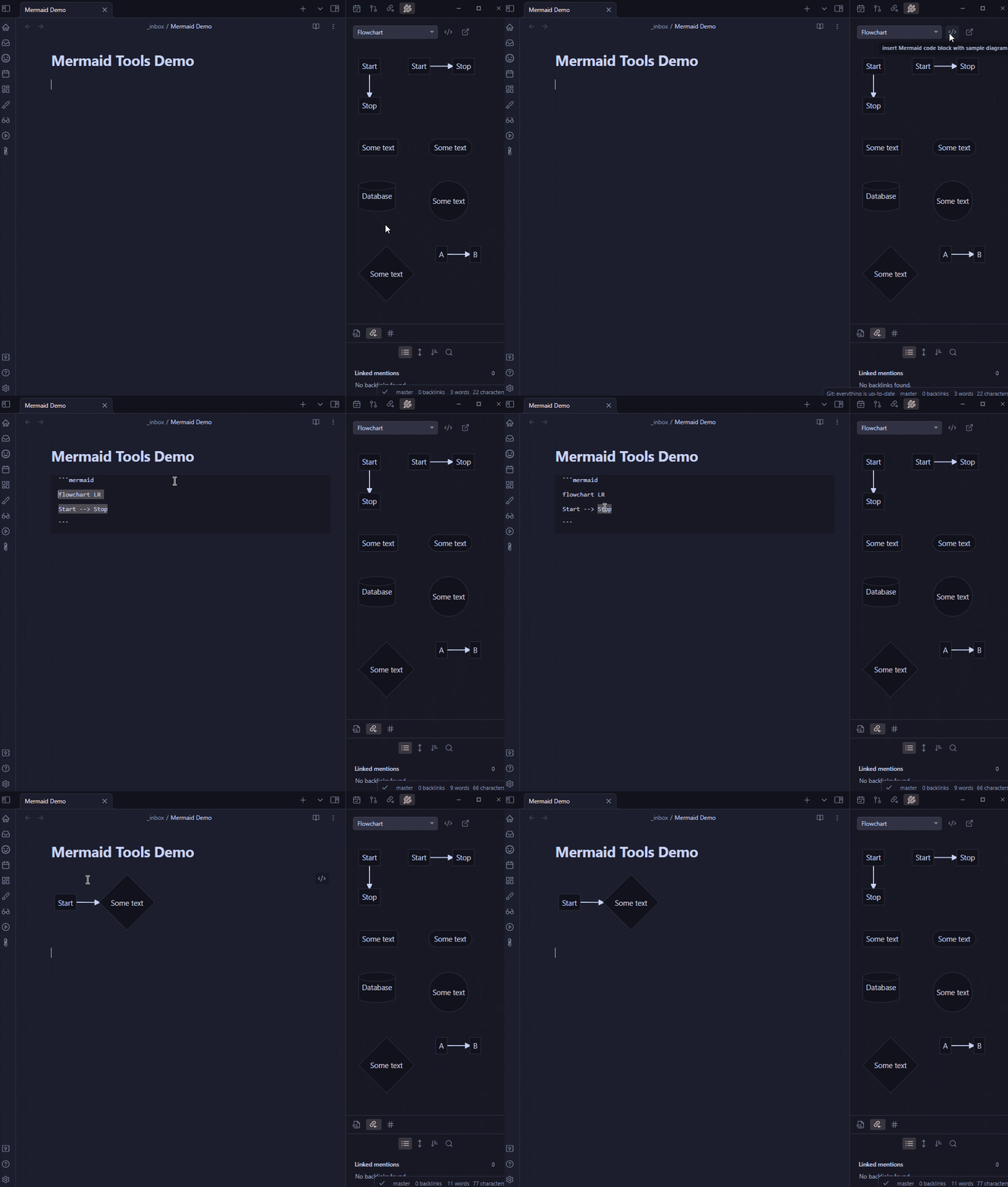
Ce qu’il m’apporte :
- Une barre d’outils visuelle avec un bouton par type de diagramme
- L’insertion automatique d’un template prêt à l’emploi en un clic
- Des snippets personnalisables
- Compatible avec tous les types de diagrammes Mermaid
Comme pour la plupart des plugins Obsidian, l’installation est simple :
- Dans Obsidian, ouvrir
Paramètres → Plugins communautaires - Désactiver le mode restreint si ce n’est pas déjà fait
- Cliquer sur Parcourir et rechercher
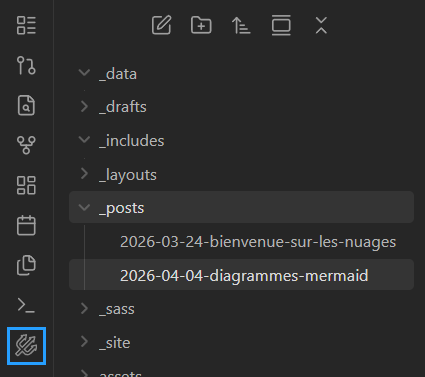
Mermaid Tools - Installer et ne pas oublier de l’activer (c’est fréquent quand on débute sur Obsidian)
Le bouton s’ajoute alors sur la toolbar sur la gauche d’Obsidian.
Avez-vous déjà utilisé Mermaid ? Dans quels cas d’usages et sur quels outils ?
N’hésitez pas à me dire si cet article vous a fait découvrir l’outil et si Mermaid peut vous être utile !